
 1 tahun yang lalu
Banyak orang sekarang mencari tahu cara merekam layar laptop, agar bisa membikin sebuah video tutorial, merekam permain game, alias membikin sebuah langkah pemecahan masalah di laptop. Kebutuhan ini memang meningkat lantaran masuknnya era digital. Dalam pembahasan kali ini kita bakal mempelajari langkah nan betul untuk merekam layar laptop anda.
Banyak langkah sebenarnnya untuk merekam layar laptop salah satunya dengan mengintall aplikasi pihak ketiga, bakal tetapi langkah ini seringkali mahal dan rumit. Untungnya, system operasi biasannya menyediakan fitur perekam layar bawaan nan banyak orang tidak tahu. Tidak perlu berlama lama lagi berikut adalah opsi nan dapat digunakan untuk merekam layar laptop Anda menggunakan aplikasi bawaan system dan aplikasi gratis.
Menggunakan Perekam Layar Bawaan Di Laptop
Biasanya system operasi pada laptop Anda bakal menyediakan fitur perekam layar ini. Jika Anda pengguna Mac, Anda dapat mengandalkan aplikasi QuickTime untuk menyelesaikan segala aktifitas perekaman layar Anda . Jika tidak, jika Anda adalah pengguna windows 10, Game Bar adalah solusi cuma-cuma dan praktis untuk perekaman layar nan dapat Anda gunakan.
Cara Merekam Layar Laptop Menggunakan Aplikasi Quictime
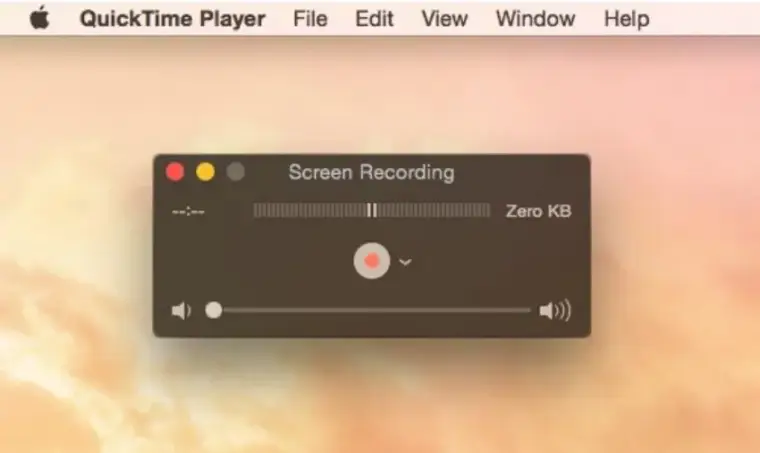
- Cari app QuickTime Player di Mac Anda
- Kemudian pilih File > Perekaman Layar Baru untuk membuka jendela perekam agar bisa menampilkan perangkat alat nan tersedia.
- Anda dapat mengklik Opsi untuk mengontrol apa nan Anda rekam (misalnya, Anda dapat mengatur letak di mana Anda mau menyimpan rekaman layar Anda, alias mengsetup agar pointer Anda ketika merekam layar memilki sebuah warna).
- Selanjutnya Anda tinggal Klik Rekam. Untuk berakhir merekam, klik tombol “Stop Recording” di bilah menu (atau gunakan Touch Bar ). Tergantung di mana Anda memutuskan untuk menyimpan rekaman, aplikasi mungkin bakal terbuka kembali.
Cara Merekam Layar Laptop Menggunakan Game Bar Di Windows
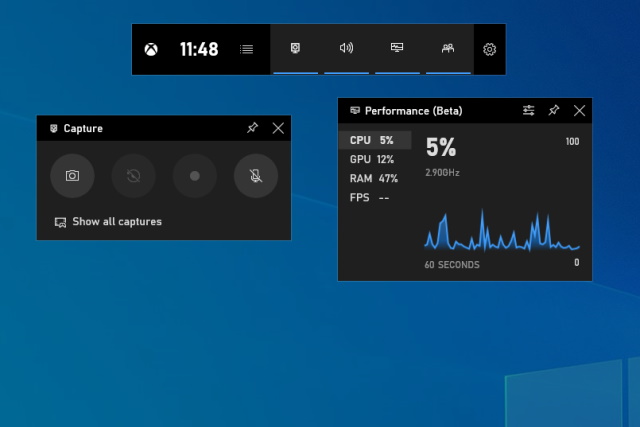
Tidak terlalu susah menggunakan aplikasi Game Bar untuk merekam layar Anda dan mengambil tangkapan layar di Windows 10. Lihat petunjuk di bawah ini untuk mengetahui menggunakan aplikasi game bar.
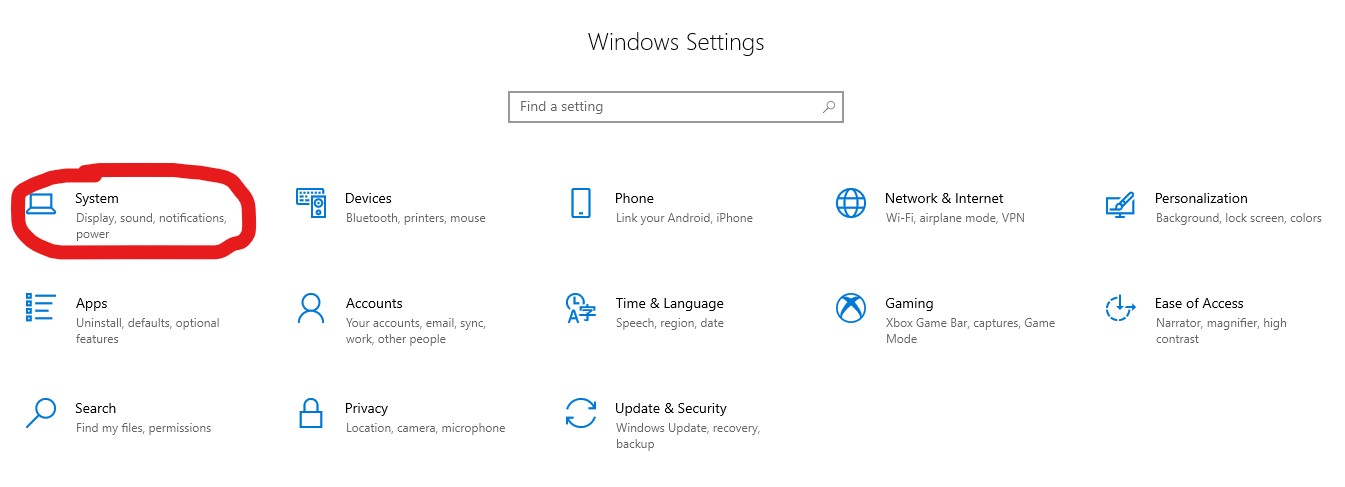
- Tekan tombol “Windows + G” kemudian bakal muncul kotak mini meminta persetujuan pengoperasian fitur ini. Klik kotak mini di sebelah dengan memilih opsi “Ya, ini adalah permainan”. Jika game bar tidak muncul lantaran argumen apa pun, Anda dapat menemukannya di setingan permain pada mesin pencari Windows 10.
- Setelah game bar tampil beserta perangkat alatnya Anda tinggal memahami akon dan fungsinnya. Contoh tekan ikon kamera untuk mulai merekam. Terdapat juga tombol shortcut nan bisa Anda gunakan alias mengakses langsung perekaman seperti (Windows + Alt + G untuk merekam 30 detik, Windows + Alt + R untuk perekaman cuma-cuma dan Windows + Alt + PrtScrn untuk mengambil tangkapan layar).
- Selanjutnya, sebuah pop-up bar mini bakal muncul dengan timer dan dua kontrol perekaman. Anda dapat juga memasang mikrofon Anda untuk menginput bunyi eksternal. Karena perekam layar biasannya hanya menginput bunyi interneal pada layar laptop anda.
Ketika perekaman selesai, biasanya file terdapat juga di berkas “Captures” di direktori berkas video.
Menggunakan Perekam Layar Online Gratis
Ada banyak perekam layar online cuma-cuma di pasaran nan seringkali memerlukan Anda untuk mengintall alias mengerjakannya secara online. Biasanya, mereka ringan dan mudah digunakan, tetapi lantaran mereka berjuntai pada hubungan internet untuk merekam layar laptop anda, jadi mereka tidak dapat digunakan secara offline. Cara merekam layar laptop dengan perkemal layar online cuma-cuma cukup mudah Anda tinggal install mengunjungi websitennya kemudian mulai merekam.
Menggunakan Ekstensi Perekam Layar Tab Browser
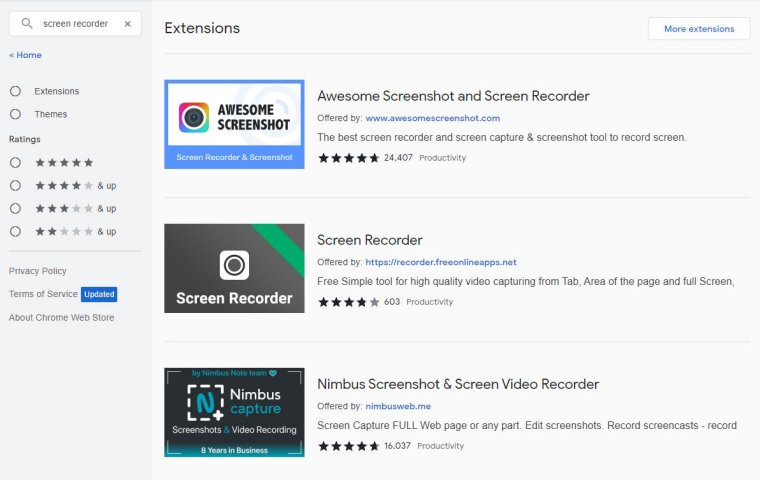
Opsi nan satu ini mirip dengan penggunakan perekam layar online namun sedikit berbeda. Anda hanya perlu menambahkan ekstensi dari browser komputer Anda seperti Chrome, Firefox dan lainnya. Kemudian Anda dapat dengan bebas memanfaatkan plug-in perekam layar nan tersedia diatas.
Secara keseluruhan perekam layar laptop nan disediakan oleh system operasi dari awal lebih dapat dipercaya lantaran melakukan tugas perekaman layar dengan kondusif dan menawarkan pengaturan nan lebih elastis untuk Anda. Tentunnya cuma-cuma lantaran sudah terpasang di system operasinnya dari awal.







 English (US) ·
  Indonesian (ID) ·