
 7 bulan yang lalu
Dalam bumi jaringan dan manajemen server, penggunaan Static IP (IP Statis) sangat penting, terutama pada server seperti VPS (Virtual Private Server) nan menjalankan layanan-layanan kritis seperti web server, database server, alias aplikasi internal. Di sistem operasi Windows, mengonfigurasi IP tetap pada VPS memungkinkan Anda untuk menjaga konektivitas jaringan tetap konsisten dan dapat diakses kapan saja melalui alamat IP nan sama.
Artikel ini bakal membahas langkah-langkah konfigurasi Static IP di VPS berbasis Windows, mulai dari penjelasan konsep hingga langkah melakukannya dengan betul dan aman.
Apa Itu Static IP?
Static IP adalah alamat IP nan ditetapkan secara manual ke sebuah perangkat jaringan, dalam perihal ini VPS, dan tidak berubah-ubah seiring waktu. Berbeda dengan Dynamic IP nan diberikan oleh DHCP Server dan dapat berubah setiap kali perangkat direstart alias jaringan diperbarui, Static IP tetap konstan.
Keuntungan menggunakan Static IP antara lain:
- Mempermudah akses ke server dari jarak jauh.
- Ideal untuk jasa nan memerlukan konektivitas tetap (misalnya: DNS Server, FTP Server, Web Hosting).
- Lebih stabil untuk pengaturan firewall alias VPN.
- Mendukung pengelolaan DNS publik.
Persiapan Sebelum Konfigurasi
Sebelum mulai mengatur Static IP di VPS Windows Anda, pastikan Anda memiliki:

- Akses Administrator ke VPS.
- Alamat IP Statis nan diberikan oleh penyedia VPS (biasanya mereka memberikan 1 IP publik saat Anda menyewa VPS).
- Informasi jaringan penting:
- IP Address
- Subnet Mask
- Default Gateway
- DNS Server (bisa pakai Google DNS: 8.8.8.8 dan 8.8.4.4 jika tidak disediakan)
- IP Address
Catatan: Jangan menggunakan IP secara sembarangan. Gunakan IP nan memang telah ditetapkan untuk VPS Anda. Jika salah konfigurasi, Anda bisa kehilangan akses ke server.
Langkah-langkah Konfigurasi Static IP di VPS Windows
1. Login ke VPS
Gunakan Remote Desktop Connection (RDP) dari komputer lokal Anda untuk login ke VPS Windows. Masukkan IP publik dan kredensial pengurus nan sudah Anda dapatkan.
2. Buka Network Connections
Setelah sukses login:
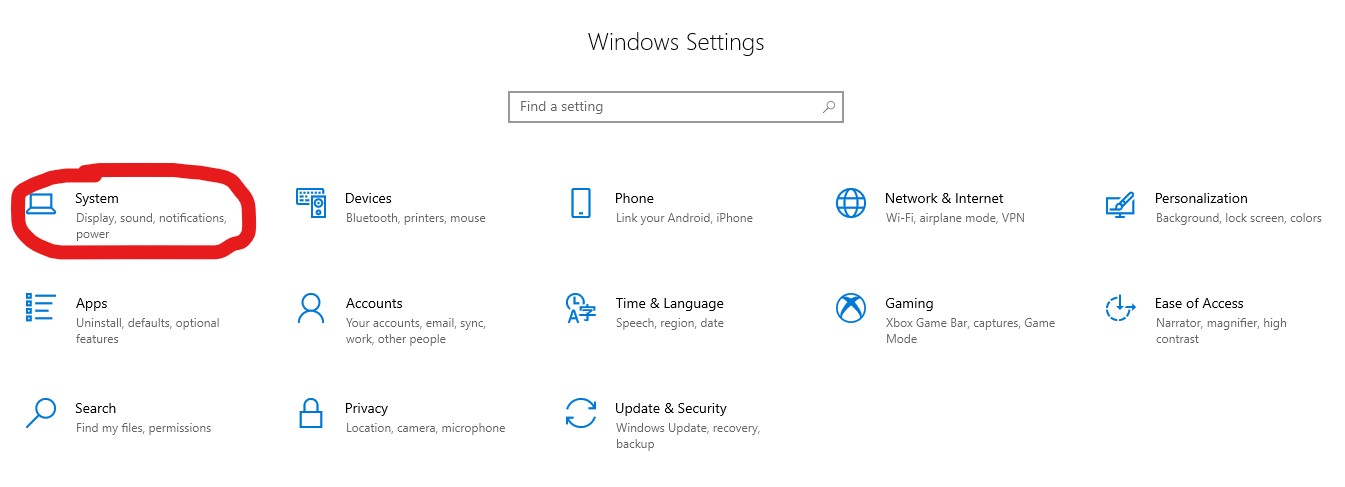
- Klik tombol Start, lampau buka Control Panel.
- Masuk ke Network and Sharing Center.
- Klik Change adapter settings di panel kiri.
3. Akses Properti Koneksi Jaringan
- Klik kanan pada Ethernet Adapter (biasanya berjulukan “Ethernet” alias “Local Area Connection”).
- Pilih Properties.
- Scroll dan pilih Internet Protocol Version 4 (TCP/IPv4), lampau klik Properties.
4. Atur Alamat IP Statis
Dalam jendela Internet Protocol Version 4 (TCP/IPv4) Properties:
- Pilih opsi Use the following IP address.
- Masukkan info berikut:
- IP address: Masukkan IP tetap Anda.
- Subnet mask: Biasanya 255.255.255.0 (atau sesuai nan diberikan).
- Default gateway: Masukkan gateway nan disediakan oleh provider.
- IP address: Masukkan IP tetap Anda.
- Pilih Use the following DNS server addresses dan masukkan:
- Preferred DNS server: 8.8.8.8
- Alternate DNS server: 8.8.4.4
- Preferred DNS server: 8.8.8.8
Klik OK untuk menyimpan perubahan.
5. Verifikasi Konfigurasi
Setelah selesai, Anda perlu memverifikasi apakah pengaturan telah berhasil:
- Buka Command Prompt.
- Jalankan perintah:
ipconfig
Pastikan IP address, subnet, dan gateway sesuai dengan nan Anda masukkan.
- Uji konektivitas internet:
ping google.com
Jika berhasil, maka konfigurasi static IP Anda sudah benar.
Tips dan Troubleshooting
- Backup Konfigurasi Sebelumnya
Sebelum mengubah IP, catat pengaturan awal agar bisa dikembalikan jika terjadi kesalahan. - Kehilangan Akses Setelah Ubah IP
Jika Anda tiba-tiba kehilangan hubungan RDP setelah mengganti IP, kemungkinan konfigurasi salah alias IP tidak sesuai dengan jaringan VPS. Anda bisa menggunakan konsol web dari panel VPS (misalnya: SolusVM, Virtualizor, alias Proxmox) untuk mengakses VPS secara langsung dan memperbaiki pengaturannya. - Firewall
Pastikan pengaturan firewall Windows tidak memblokir hubungan masuk setelah IP diubah. - Reboot Server
Kadang perubahan IP baru bertindak sempurna setelah reboot. Lakukan restart jika diperlukan.
Penutup
Konfigurasi Static IP di VPS Windows merupakan langkah krusial untuk memastikan stabilitas jaringan dan kemudahan akses jangka panjang ke server Anda. Dengan mengikuti pedoman di atas, Anda bisa mengatur IP tetap dengan kondusif dan efisien.
Pastikan selalu mencatat info penting, memahami jaringan nan Anda gunakan, dan melakukan perubahan dengan hati-hati. Jika ragu, konsultasikan dengan penyedia VPS Anda alias tim IT nan berpengalaman.







 English (US) ·
  Indonesian (ID) ·