
 1 tahun yang lalu
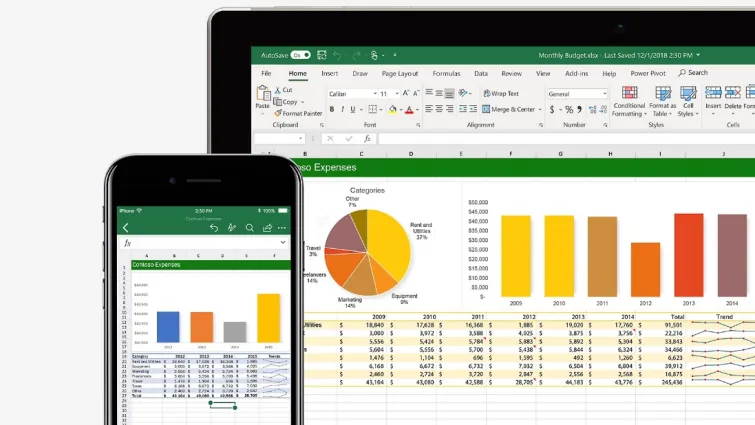
Microsoft Excel merupakan salah satu software nan saat ini banyak orang gunakan. Kegunaan dari perangkat lunak ini adalah untuk mengelola data, kata, dan nomor sehingga terlihat lebih baik. Salah satu kegunaan nan sering orang gunakan lewat Excel adalah membikin grafik. Sebagai pekerja kantoran alias pelajar, Anda juga kudu tahu gimana Cara Membuat Grafik di Excel.
Diagram dan Grafik merupakan komponen krusial dalam Excel. Ketika Anda menggunakan software ini, pastikan sudah mengetahui kegunaan dan langkah membuatnya agar pengelolaan info bisa terlihat menjadi lebih baik.
Cara Membuat Grafik di Excel
Saat ini banyak sekali jenis dari Microsoft Excel mulai dari 2007 sampai dengan 2021. Meskipun terdapat perbedaan sedikit dari segi fitur di mana semakin maju tahunnya semakin lengkap, namun langkah membikin grafiknya tetap sama. Langkah langkahnya tidak berubah dari jenis lama sampai sekarang. Berikut adalah Langkah Langkah langkah membikin diagram di excel :
- Pertama aplikasi Microsoft Excel
- Masukan info nan hendak Anda olah jadi diagram (misalnya info penjualan peralatan dari bulan Januari sampai dengan April)
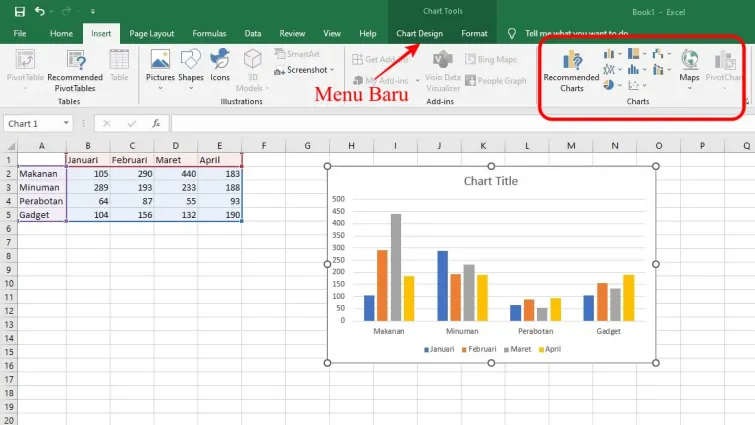
- Blok seluruh tabel tersebut lampau klik insert pada menu di atas
- Klik saja jenis Grafik nan paling sesuai
- Apabila bingung bisa menggunakan fitur Recommended Charts
- Apabila opsi Recommended chart tidak ada nan sesuai bisa mengklik menu All Charts
- Jika sudah menemukan nan cocok select dan tekan OK
- Setelah Anda menekan tombol OK maka otomatis diagram muncul
- Ada juga menu baru muncul untuk pengguna menyesuaikan kreasi dari grafiknya
- Sesuaikan kreasi dengan kebutuhan info sehingga terlihat lebih baik
- Pengguna juga bisa mengganti Chart Title dan juga isi dari diagram sesuai kebutuhan
Cara Membuat Diagram Pada Excel
Grafik juga sering orang sebut sketsa dalam aplikasi Excel, sketsa sendiri adalah sebuah gambaran untuk menampilkan keterangan mengenai sebuah info nan bakal seseorang sajikan. Diagram juga bisa termasuk ke dalam tahapan tahapan prosedur. Berikut adalah langkah membikin sketsa pada Microsoft Excel :
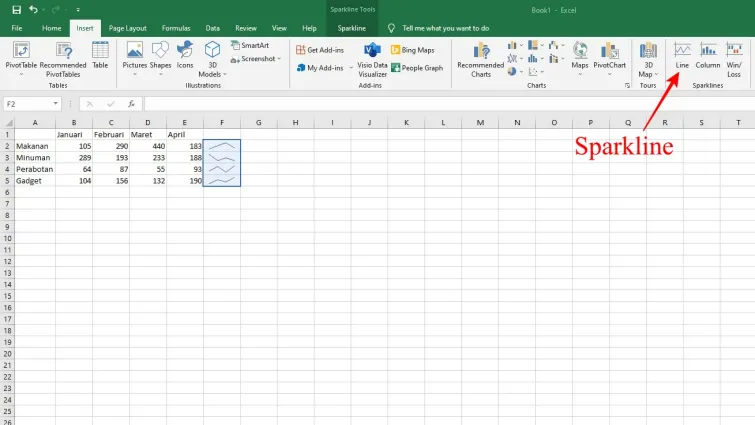
- Pada laman excel pilihlah sebuah sel kosong untuk meletakkan diagram mini
- Kemudian klik insert pilih sparkline, lampau pilihlah jenis diagram mini nan hendak Anda gunakan
- Selanjutnya pilih sel baris alias kolom nan hendak Anda buat grafiknya lampau OK
- Lalu klik sel di baris, jika mau semua info pada tabel masuk ke diagram mii cukup meletakkan posisi kursor mouse pada pojok kiri bawah sel di tabel berisi grafik. Kemudian bakal muncul tanda + hitam lampau tarik ke bawah, secara otomatis semua info jadi masuk ke diagram mini
- Kemudian untuk mengatur desainnya Anda dapat menekan tombol design san menyesuaikan selera serta kebutuhan.
Jenis Jenis Diagram Pada Excel
Terdapat beberapa sketsa dan juga chart alias diagram bisa pengguna pakai ketika mengoperasikan Microsoft Excel. Pilihan ini datang untuk menyesuaikan kebutuhan pengguna sehingga dapat menampilkan dan membikin info diagram menjadi lebih rapi dan jelas. Berikut jenis jenis diagram alias sketsa pada excel :
1. Diagram batang alias Bar Chart
Diagram batang merupakan salah satu diagram nan berbentuk seperti batang. Data bakal terbagi berasas tinggi batang dengan menerapkan koordinat X dan Y sebagai kategorinya.
2. Diagram Garis alias Area Chart
Area Chart merupakan sebuah diagram nan bakal muncul ketika pengguna memblok semua info pada tabel. Tampilannya nyaris sama dengan sketsa alias diagram batang namun ada sebuah titik titik saling terhubung.
3. Diagram Pie alias Doughnut
Pie chart alias sketsa berbentuk kue pai ini mempunyai tampilan cukup menarik. Grafik pie chart terlihat seperti kue pai nan telah seseorang makan dengan potongan potongan sesuai data. Pie chart merupakan jenis diagram pada excel nan paling mudah orang pahami.
4. Hierarchy Chart alias Diagram Hierarki
Berikutnya adalah sketsa alias diagram hierarchy nan jadi jagoan pengguna excel. Biasanya sketsa alias diagram ini orang gunakan untuk info data seperti struktur organisasi dan lainnya. Bahkan ada nan berbentuk tiga dimensi.
Selain 4 jenis sketsa di atas, tetap ada beberapa jenis sketsa lainnya nan belum dibahas. Silakan explore menu diagram di aplikasi Excel Anda untuk mengetahuinya.







 English (US) ·
  Indonesian (ID) ·