
 1 tahun yang lalu
Ingin mengakses website, tapi malah mendapatkan pesan “SSL Handshake Failed”?
Pesan error ini memang sangat menjengkelkan dan menghalangi Anda untuk mengakses info nan dibutuhkan.
Apalagi jika Anda adalah pemilik website, masalah ini bakal menurunkan kepercayaan visitor dan reputasi rusak.
Kami memahami perihal itu. Karena itulah dalam tulisan kali ini, kami bakal membahas langkah sigap mengatasi SSL Handshake Failed agar Anda bisa kembali mengakses website dengan lancar.
Penyebab SSL Handshake Failed
 Tampilan SSL Handshake Failed. Sumber: cheapsslshop.com
SSL Handshake Failed terjadi ketika browser dan server kandas membikin hubungan aman, biasanya ditandai dengan error 525.
Penyebabnya beragam, baik di sisi pengguna maupun server.
Penyebab dari sisi pengguna, di antaranya kesalahan pengaturan tanggal dan waktu, konfigurasi browser nan tidak tepat, alias hubungan tersadap pihak ketiga.
Sementara di sisi server, penyebabnya antara lain sertifikat SSL nan tidak valid, server tidak mendukung protokol nan dibutuhkan, alias masalah konfigurasi server.
Cara Mengatasi SSL Handshake Failed
1. Update Tanggal dan Waktu Perangkat
Sertifikat SSL mempunyai masa bertindak nan ditentukan oleh tanggal dan waktu.
Saat browser Anda mencoba mengakses website dengan HTTPS, dia bakal memeriksa validitas sertifikat SSL tersebut.
Jika tanggal dan waktu di perangkat Anda tidak akurat, browser bakal menganggap sertifikat tersebut tidak sah alias sudah kedaluwarsa, meski sebenarnya tetap berlaku.
Hal ini menyebabkan proses SSL handshake kandas dan Anda tidak bisa mengakses website tersebut.
Bagaimana langkah memperbaiki tanggal dan waktu di perangkat?
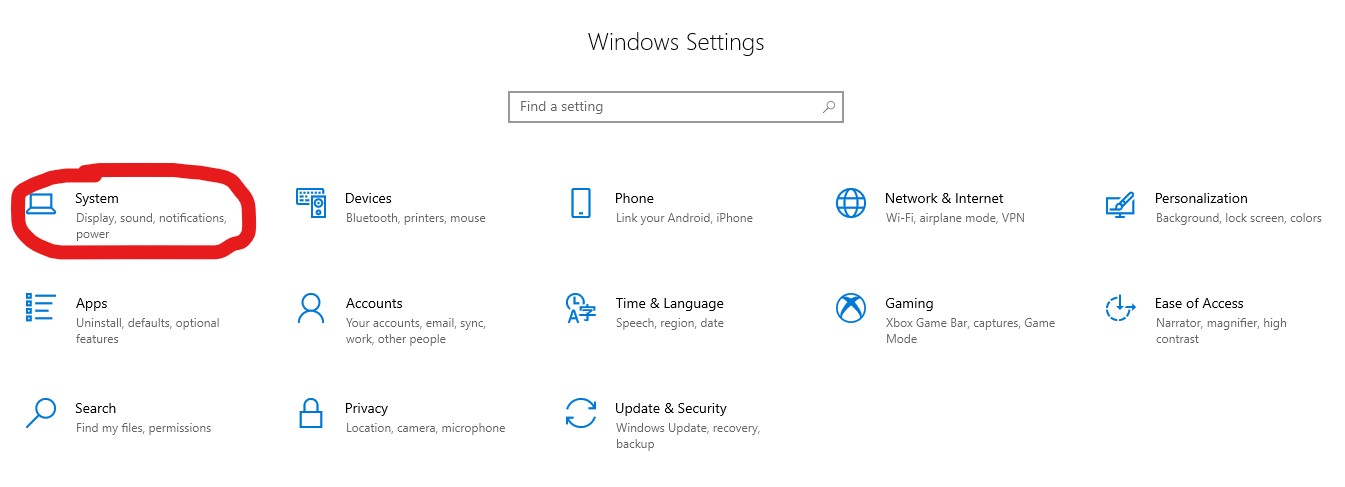
Berikut pedoman umum untuk memperbaiki tanggal dan waktu dengan contoh pada sistem operasi Windows:
- Klik tombol Start, lalu pilih “Settings”.
- Cari dan pilih opsi “Time & Language”.
- Nah, untuk mengatur waktu secara manual, matikan opsi “Set time automatically”.
- Klik “Change” untuk membuka jendela pengaturan tanggal dan waktu. Di sini, Anda bisa mengatur tanggal dan jam sesuai kebutuhan.
- Setelah selesai mengatur tanggal dan waktu, klik “Change” untuk menyimpan pengaturan baru.
- Jika perlu, Anda bisa mengatur tanggal dan waktu secara manual.
2. Periksa Validasi Sertifikat SSL
Sertifikat SSL mempunyai masa bertindak tertentu.
Ketika sertifikat kedaluwarsa, browser bakal menganggapnya tidak sah dan hubungan HTTPS ke website bakal terganggu.
Ini menyebabkan munculnya pesan error SSL Handshake Failed, lantaran browser tidak dapat memverifikasi identitas server.
Bagaimanan langkah memeriksa pengesahan sertifikat SSL?
Anda bisa menggunakan tools online cuma-cuma seperti SSL Checker untuk memeriksa validitas sertifikat SSL sebuah website.
Ini langkah-langkahnya:
- Kunjungi website SSL Checker, seperti SSL Checker dari Qualys SSL Labs alias DigiCert.
- Masukkan nama domain website nan mau Anda periksa.
- Jalankan pengecekan dengan mengklik tombol “Check” alias “Submit” untuk memulai proses pengecekan.
- Website SSL Checker bakal menampilkan info perincian tentang sertifikat SSL website tersebut, seperti:
- Nama penerbit sertifikat
- Tanggal bertindak dan tanggal kedaluwarsa
- Algoritma enkripsi nan digunakan
- Informasi tambahan tentang konfigurasi SSL/TLS
3. Konfigurasi Web Browser Support SSL/TLS Terbaru
Pastikan browser mendukung jenis SSL/TLS terbaru.
Versi SSL/TLS lama, seperti SSL 2.0, SSL 3.0, TLS 1.0, dan TLS 1.1, mempunyai kelemahan keamanan nan diketahui dan dapat dieksploitasi oleh hacker.
Oleh karena itu, pastikan browser Anda menggunakan jenis terbaru, seperti TLS 1.2 alias TLS 1.3 agar perlindungan lebih kuat.
Bagaimana langkah memeriksa dan mengonfigurasi jenis SSL/TLS di browser?
- Buka Chrome dan ketik chrome://flags di address bar.
- Tekan Enter. Di laman “Experiments”, Anda bakal memandang beragam pengaturan eksperimental.
- Cari pengaturan berikut:
- “TLS1.3” – Pastikan ini diatur ke “Enabled” untuk mengaktifkan support TLS 1.3.
- “Minimum SSL/TLS version supported” – Atur ke “TLS 1.2” untuk memastikan browser hanya menggunakan TLS 1.2 alias nan lebih baru.
- Setelah melakukan perubahan, klik tombol “Relaunch” untuk me-restart Chrome dan menerapkan pengaturan baru.
4. Pastikan Server Mendukung SNI (Server Name Indication)
SNI adalah ekstensi dari protokol TLS nan menggunakan satu server untuk meng-host beberapa website dengan sertifikat SSL berbeda pada satu alamat IP.
Awalnya, server web hanya bisa menampilkan satu sertifikat SSL untuk semua website nan di-host pada satu alamat IP.
Akibatnya, timbul masalah ketika banyak website mau menggunakan HTTPS, lantaran setiap website memerlukan sertifikat SSL.
Namun, dengan SNI, ketika browser nan mendukung SNI terhubung ke server, browser bakal mengirimkan nama domain website nan mau diakses dalam “Client Hello” message.
Kemudian, server memilih sertifikat SSL nan tepat berasas nama domain tersebut.
Bagaimana langkah memeriksa SNI di server?
- Buka website Qualys SSL Labs.
- Masukkan nama domain website nan mau Anda periksa.
- Klik “Submit”.
- Pada hasil tes, cari pesan “This site works only in browsers with SNI support”. Jika pesan ini muncul, berfaedah server memerlukan SNI.
5. Pastikan Cipher Suites Cocok
Cipher Suites adalah kumpulan algoritma kriptografi nan digunakan untuk mengamankan hubungan SSL/TLS.
Agar hubungan SSL/TLS berhasil, browser dan server kudu “sepakat” untuk menggunakan Cipher Suite nan sama.
Jika browser menawarkan Cipher Suite nan tidak didukung oleh server, alias sebaliknya, maka proses handshake bakal kandas dan hubungan tidak dapat dibuat.
Bagaimana langkah memeriksa kecocokan cipher suites?
Kamu bisa menggunakan tools online untuk memeriksa Cipher Suites nan didukung oleh server dan browser:
- Kunjungi website Qualys SSL Labs.
- Masukkan nama domain website nan mau Anda periksa.
- Klik “Submit”.
- Pada hasil tes, cari bagian “Cipher Suites“. Di sini Anda bakal memandang daftar Cipher Suites nan didukung oleh server.
Beli SSL Berkualitas di GudangSSL!
Sekarang Anda sudah tahu langkah sigap mengatasi SSL Handshake Failed, kan?
Ayo tingkatkan keamanan website Anda dengan memasang sertifikat SSL!
Beli SSL berbobot hanya dari penyedia SSL terpercaya seperti GudangSSL!
GudangSSL adalah penyedia jasa SSL terpercaya dengan beragam produk SSL terlengkap dari brand terkemuka, seperti Sectigo, RapidSSL, AlphaSSL, Globalsign, Thawte, dan banyak lagi.
Harga SSL di GudangSSL juga 30% lebih murah dari CA, lho!
Bingung langkah pasang SSL?
Tak perlu cemas karena kami pun menyediakan layanan instalasi SSL secara remote alias kunjungan langsung.
Lebih murah jika Anda memesan SSL-nya sekaligus!
Segera jaga keamanan website Anda dengan sertifikat SSL dari GudangSSL!
HUBUNGI KAMI SEKARANG!





 English (US) ·
  Indonesian (ID) ·