
 1 tahun yang lalu
Mencari tahu info RAM alias cara cek ram laptop nan Anda miliki cukup mudah di sistem operasi apa pun. Namun, beberapa, seperti Windows, tidak selalu melaporkan jenis nan telah Anda instal, sehingga Anda kudu menggunakan aplikasi pihak ketiga ataupun menggunakan trik lain untuk mengetahuinnya. Dalam tulisan ini kita bakal memandang beberapa langkah cek memori laptop untuk mendapatkan info ini tentang memori RAM nan ada pada laptop anda.
Perlu Anda ketahui jika RAM merupakan singkatan dari Random Access Memory, dan ini adalah jenis penyimpanan super sigap nan digunakan komputer Anda dalam menyimpan info di jangka waktu nan pendek. Hard drive nan berperas sebagai lemari arsip tempat semua info Anda disimpan dan RAM seperti meja Anda, tempat Anda meletakkan barang-barang nan sedang Anda kerjakan.
Semakin besar RAM nan Anda miliki, semakin banyak proyek dan program nan dapat dibuka di computer anda. Untuk itu krusial untuk Anda mengetahui langkah cek ramp laptop anda. Berikut beberapa langkah cek memori laptop nan bisa Anda gunakan.
Cara Cek Ram Laptop Lewat Setting / Pengaturan
Bila Anda pengguna PC Windows 10 , langkah nya cukup mudah.
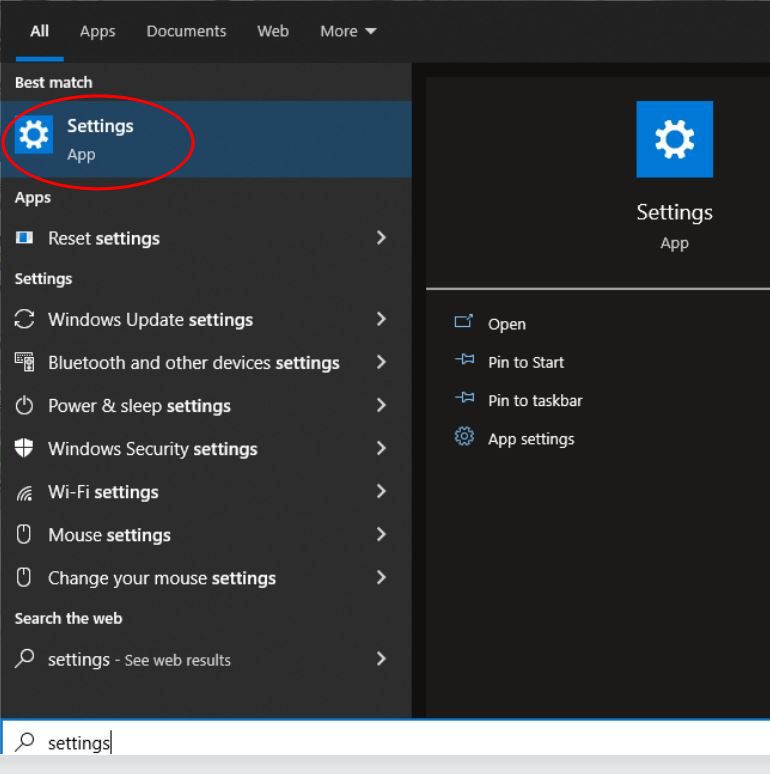
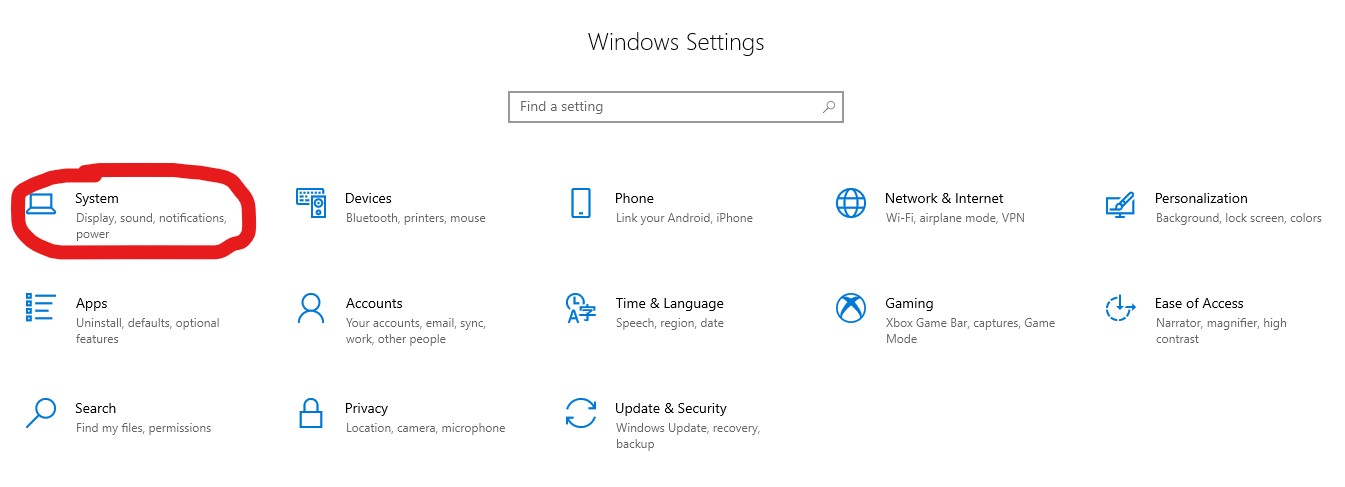
1. Pertama-tama, dengan masuk ke setting (pengaturan)
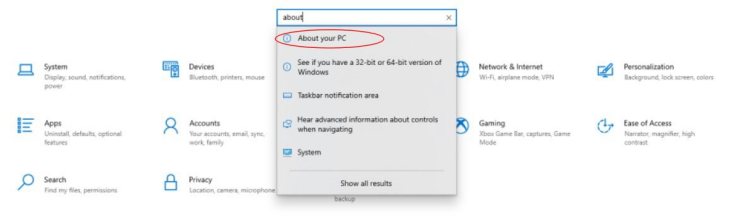
2. Lalu masuk ke About Your PC.
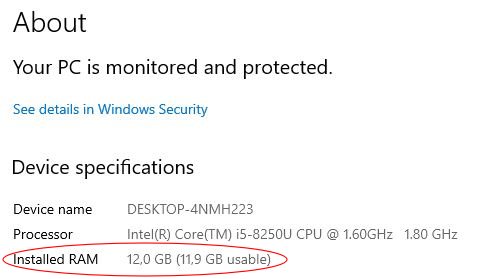
3. Maka RAM laptop Anda bakal dimunculkan seperti ini
Cara Cek Memori Laptop Lewat Task Manager
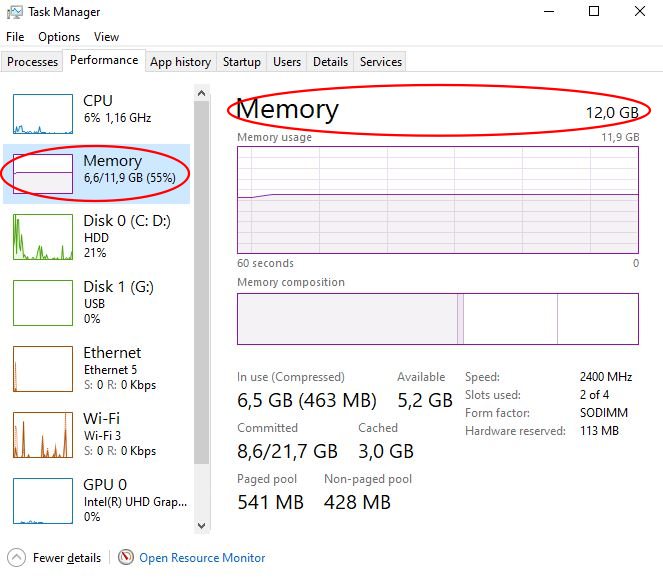
Cara kedua adalah melalui Task Manager.
1. Pertama-tama tekan Control + Shift + Esc secara bersamaan.
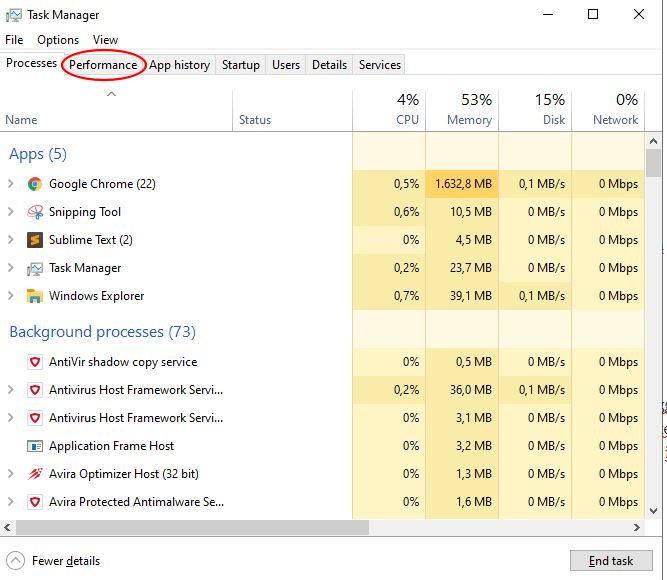
2. Setelah masuk ke Task Manager, click tab Performance
3. Lalu klik Memory.
4. Kemudian terdapat info tentang RAM nan Anda miliki, serta info data berfaedah lainnya seperti kecepatannya, berapa banyak slot nan terpakai, dan indicator indicator lainnya.
Cara Cek Ram Laptop Lewat Fitur Dxdiag
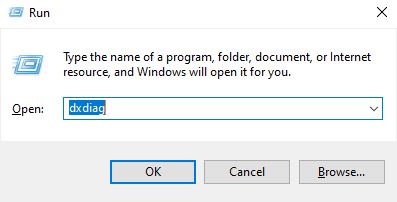
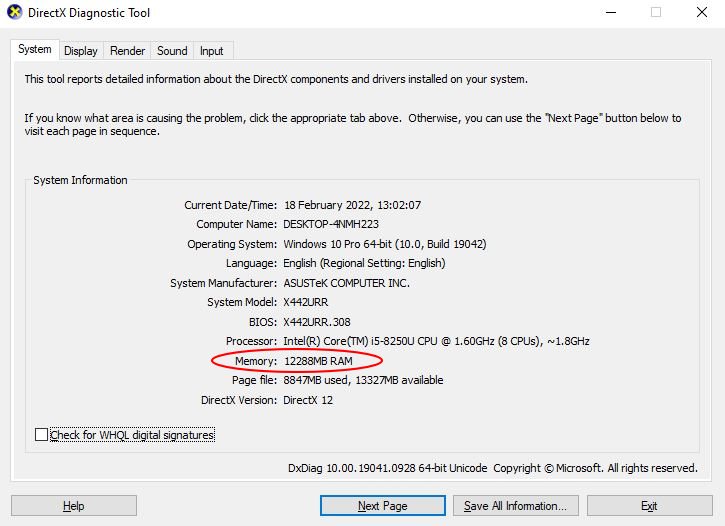
Metode ketiga ini cukup populer, walaupun Alat Diagnostik DirectX umumnya digunakan untuk menampilkan info perihal komponen dan driver DirectX, di sisi lain Anda juga dapat memandang info ram di dalamnya. Cara mudah:
1. Pertama, tekan tombol Windows+R secara bersamaan, maka bakal muncul kotak pencarian.
2. Lalu ketik lah “dxdiag”.
3. Kemudian system secara otomatis bakal menampilkan sebuah info tentang ram anda.
Cara Mengetahui Memori Laptop nan Bermasalah
Selain mengetahui langkah cek ram laptop untuk mendaptkan info nan perlu Anda ketahui lainnya and aktivitas cek ram nan mengalami crash di computer anda. Maka mungkin Anda kudu memeriksa memori Anda dan mengesampingkan kemungkinan kegagalan perangkat keras. Untuk Anda nan menggunakan windows 10 ataupun nan dibawahnnya windwos menyediakan sebuah fitur untuk mengecek ini. Berikut langkah kerjanya:
1. Klik pada menu Start pada PC Anda dan ketik Windows Memory Diagnostic.
2. Kemudian system bakal menampilkan jendela hasil pencarian. Klik item Windows Memory Diagnostic
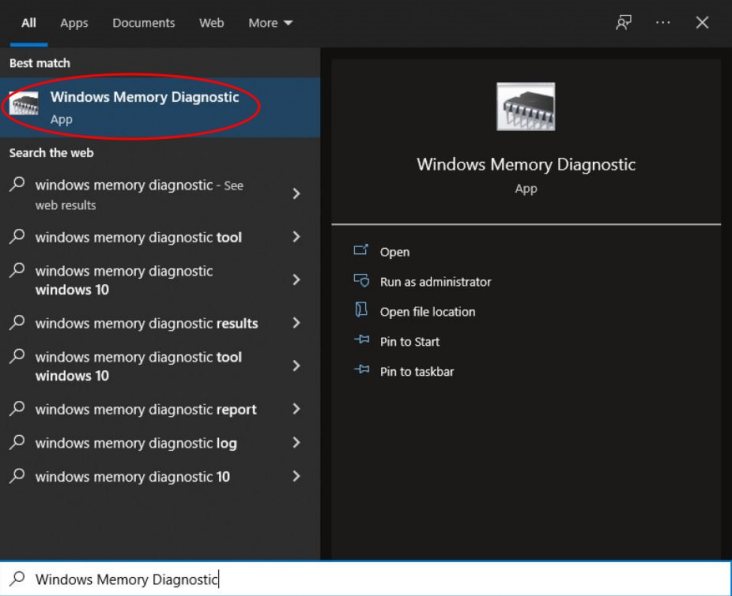
3. Klik Mulai ulang sekarang dan periksa masalah. Setelah proses diagnose selesai otomatis system di computer Anda bakal melakukan restart.
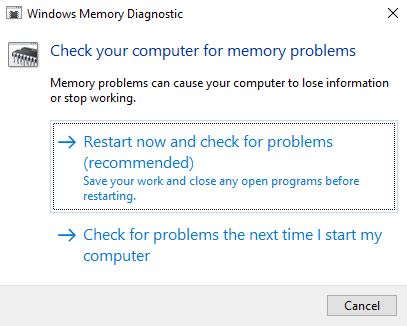
Ketika PC Anda restart, itu bakal system bakal menampilkan tulisan : Selama proses ini, system bakal memerika setiap bit ram nan ada pada laptop anda. Jika perangkat diagnostik menemukan masalah, Anda disarankan secepatnnya untuk mengganti ram anda.
Demikian pembahasan tentang langkah cek ram pada laptop windows tanpa menggunakan aplikasi tambahan. Bagi Anda nan tertarik membeli RAM laptop, silakan kunjungi laman RAM Laptop Bhinneka untuk info seri dan nilai terbaru.







 English (US) ·
  Indonesian (ID) ·