
 1 tahun yang lalu
Pernah memandang peringatan “Your Connection is Not Secure” saat browsing?
Rasanya pasti bikin khawatir, kan?
Takut data-data kita dicuri lantaran website memunculkan peringatan tidak aman.
Peringatan ini memang sering muncul, tapi ada langkah mengatasi Your Connection is Not Secure nan bisa Anda coba, kok.
Simak selengkapnya di tulisan ini ya, GudPeople!
Apa Itu “Your Connection is Not Secure”?
“Your Connection is Not Secure” adalah peringatan nan muncul di browser ketika Anda mencoba mengakses website tidak aman.
 Tampilan Your Connection is Not Secure
Peringatan ini menandakan hubungan antara browser Anda dan server website tidak terenkripsi dengan baik, sehingga data nan Anda kirim dan terima rentan disadap oleh pihak ketiga.
Contohnya begini, Anda mengirimkan info krusial seperti password alias perincian kartu angsuran melalui hubungan nan tidak aman, info tersebut bisa dicuri oleh orang lain!
Website kondusif biasanya menggunakan protokol HTTPS, nan mengenkripsi info Anda sehingga tidak dapat dibaca oleh pihak lain.
HTTPS menggunakan sertifikat SSL (Secure Sockets Layer) untuk memverifikasi identitas website dan membikin hubungan terenkripsi nan aman.
Nah, ketika Anda memandang peringatan “Your Connection is Not Secure”, artinya website nan Anda kunjungi kemungkinan besar tidak menggunakan HTTPS alias sertifikat SSL-nya bermasalah.
Penyebab “Your Connection is Not Secure”?
Munculnya peringatan “Your Connection is Not Secure” bisa disebabkan oleh beragam faktor, lho!
Salah satu penyebab utamanya adalah website nan Anda kunjungi tidak menggunakan protokol HTTPS alias sertifikat SSL-nya tidak valid.
Sertifikat SSL berkedudukan krusial dalam mengenkripsi info nan Anda kirim dan terima, sehingga tanpanya, info Anda rentan dicuri oleh pihak ketiga.
Selain masalah pada website, kesalahan konfigurasi pada perangkat Anda juga bisa menjadi penyebabnya.
Misalnya, pengaturan tanggal dan waktu tidak tepat dapat mengganggu proses pengesahan sertifikat SSL dan memicu peringatan tersebut.
Software keamanan seperti antivirus alias firewall terkadang juga bisa menjadi penyebabnya, lho!
Meski dirancang untuk melindungi perangkat Anda, kadang-kadang fitur pemindaian SSL pada antivirus alias firewall dapat menyebabkan bentrok dan memunculkan peringatan “Your Connection is Not Secure”.
Cache dan cookie browser nan menumpuk juga dapat menjadi aspek penyebab.
Data-data tersebut kadang-kadang menyebabkan kesalahan interpretasi pada browser dan memicu peringatan keamanan.
Cara Mengatasi “Your Connection is Not Secure”!
Ikuti langkah-langkah berikut:
1. Periksa Apakah URL Website Sudah Menggunakan HTTPS
Langkah pertama adalah memeriksa URL website nan mau diakses.
Pastikan website tersebut menggunakan protokol HTTPS, nan ditandai dengan ikon gembok terkunci di address bar dan awalan “https://” pada URL.
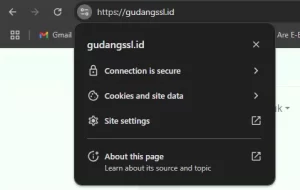 Tampilan website nan sudah aman
Jika website tetap menggunakan protokol HTTP (tanpa “s”) alias ikon gembok tidak muncul, sebaiknya hindari mengaksesnya.
Website tersebut berpotensi tidak kondusif dan membahayakan info Anda, lho!
2. Perbarui Sistem Operasi dan Browser
Sistem operasi dan browser jenis lama rentan terhadap masalah keamanan, termasuk munculnya peringatan “Your Connection is Not Secure”.
Pastikan Anda selalu memperbarui sistem operasi dan browser ke jenis terbaru, ya!
Pembaruan ini biasanya menyertakan patch keamanan nan dapat mengatasi kerentanan dan meningkatkan keamanan browsing Anda.
3. Cek Pengaturan Tanggal dan Waktu
Kedengarannya sepele, ya, tapi pengaturan tanggal dan waktu nan tidak jeli pada perangkat Anda dapat mengganggu proses pengesahan sertifikat SSL, lho!
Hal ini bisa memicu munculnya peringatan “Your Connection is Not Secure”.
Ini langkah mengeceknya:
Windows:
- Buka menu “Start”.
- Ketik “Date & Time settings” di kolom pencarian dan tekan “Enter”.
- Pastikan pengaturan “Set time automatically” dan “Set time zone automatically” aktif.
- Jika tidak, Anda bisa mengaturnya secara manual dengan memilih area waktu dan waktu nan tepat.
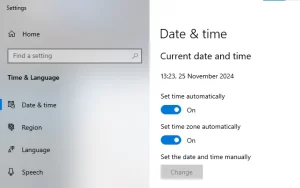 Pengaturan Tanggal & Waktu Otomatis di Windows
macOS:
- Klik ikon Apple di pojok kiri atas layar.
- Pilih “System Preferences”.
- Klik “Date & Time”.
- Pastikan pengaturan “Set date and time automatically” aktif.
- Jika tidak, Anda bisa mengaturnya secara manual.
Android:
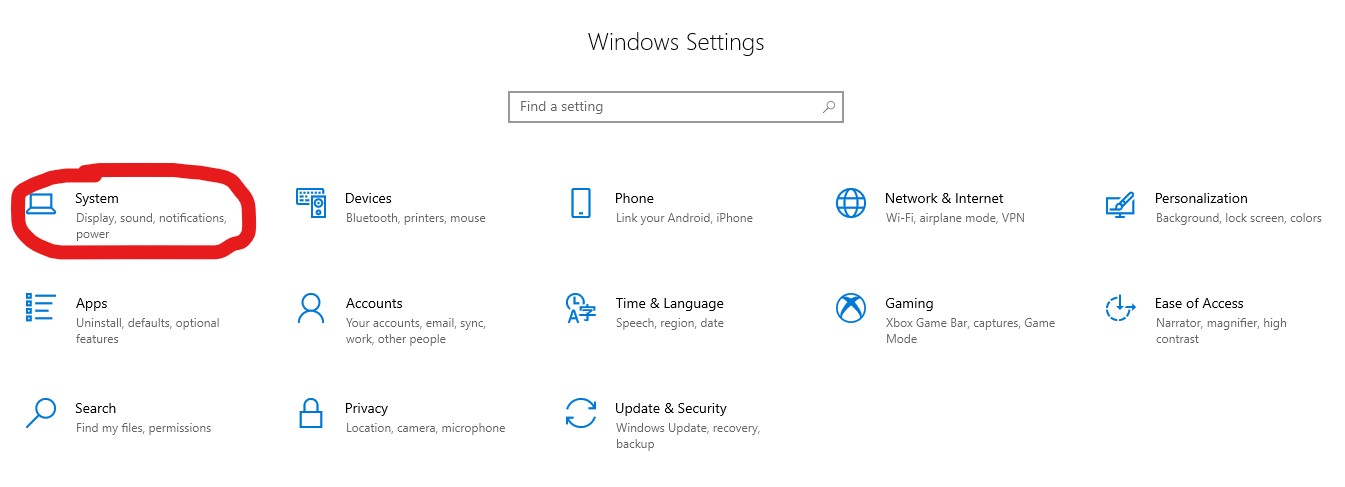
- Buka aplikasi “Settings”.
- Pilih “System”.
- Pilih “Date & time”.
- Pastikan pengaturan “Automatic date & time” dan “Automatic time zone” aktif.
 Periksa tanggal dan waktu otomatis di Android
iOS:
- Buka aplikasi “Settings”.
- Pilih “General”.
- Pilih “Date & Time”.
- Pastikan pengaturan “Set Automatically” aktif.
Setelah memastikan pengaturan tanggal dan waktu sudah tepat, coba akses kembali website nan sebelumnya menampilkan peringatan “Your Connection is Not Secure”.
4. Bersihkan Cache dan Cookie Browser
Cache dan cookie nan sudah lama menumpuk dapat menyebabkan bentrok dan memunculkan peringatan “Your Connection is Not Secure”.
Cache adalah info website nan disimpan di perangkat Anda agar website dapat dimuat lebih sigap saat diakses kembali.
Sementara cookie adalah file mini nan menyimpan info aktivitas browsing Anda.
Cobalah bersihkan cache dan cookie browser Anda secara berkala agar browser bekerja lebih optimal dan terhindar dari masalah keamanan.
Caranya:
- Buka Chrome dan klik ikon titik tiga di pojok kanan atas.
- Pilih “Settings” > “Privacy and Security” > “Delete browsing data”.
- Pada tab “Basic”, pilih rentang waktu nan mau dihapus (misalnya, “Last hour” alias “All time”).
- Centang kotak “Cookies and other site data” dan “Cached images and files”.
- Klik tombol “Delete data”.
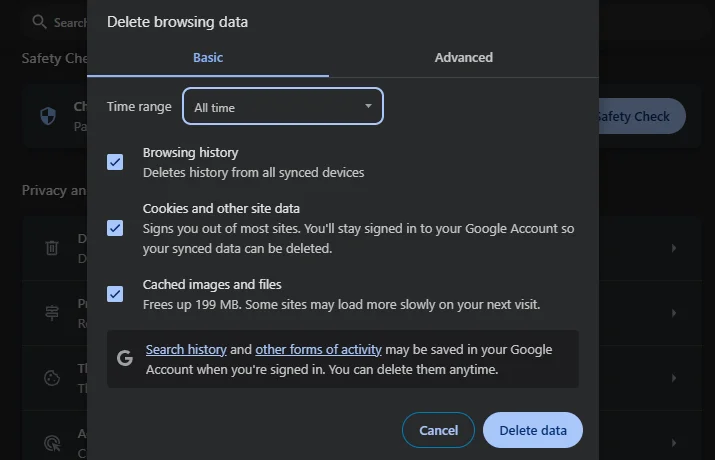 Hapus Cache & Cookie Browser Chrome
5. Nonaktifkan Sementara Ekstensi Browser
Ekstensi browser memang berfaedah untuk meningkatkan pengalaman browsing.
Namun, beberapa ekstensi dapat mengganggu hubungan internet dan menyebabkan masalah keamanan, termasuk memunculkan peringatan “Your Connection is Not Secure”.
Coba nonaktifkan ekstensi browser Anda satu per satu untuk memandang apakah ada nan menjadi penyebabnya.
Jika masalah teratasi setelah menonaktifkan ekstensi tertentu, sebaiknya hapus ekstensi tersebut alias cari pengganti nan lebih aman.
Caranya:
- Buka Chrome dan klik ikon titik tiga di pojok kanan atas.
- Pilih “Extensions” > “Manage Extensions”.
- Anda bakal memandang daftar ekstensi nan terpasang.
- Untuk menonaktifkan ekstensi, cukup geser tombol toggle di sebelah kanan ekstensi ke posisi “off”.
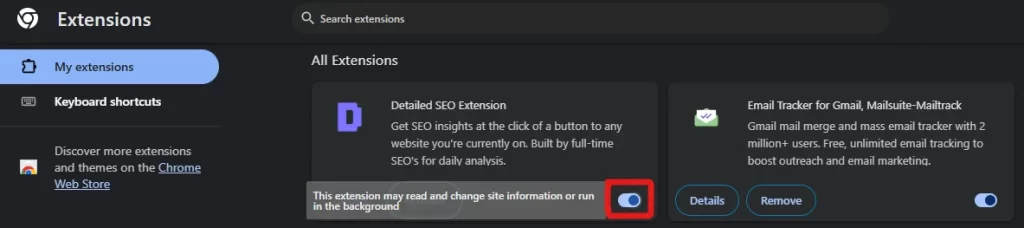 Nonaktifkan extensions
6. Matikan Sementara Fitur Scan SSL di Antivirus alias Firewall
Antivirus dan firewall memang krusial untuk keamanan perangkat, tapi kadang-kadang fitur scan SSL-nya dapat menyebabkan masalah hubungan dan dan memunculkan peringatan “Your Connection is Not Secure”.
Anda bisa mencoba menonaktifkan fitur tersebut sementara dan lihat apakah masalah teratasi. Caranya bervariasi tergantung antivirus alias firewall nan digunakan.
Tapi, secara umum, ikuti langkah-langkah ini:
- Buka pengaturan antivirus alias firewall.
- Cari pengaturan nan berasosiasi dengan “SSL”, “HTTPS scanning”, alias “web protection”. Pengaturan ini biasanya ada di bagian “web shield”, “firewall”, alias “advanced settings”.
- Nonaktifkan fitur scan SSL. Biasanya, Anda cukup menggeser tombol toggle alias menghapus centang kotak nan berasosiasi dengan scan SSL.
- Simpan perubahan dan coba akses kembali website nan bermasalah.
CATATAN PENTING!
Menonaktifkan fitur pemindaian SSL bisa menurunkan tingkat keamanan perangkat Anda. Sebaiknya, aktifkan lagi fitur tersebut setelah Anda selesai menguji penyebab munculnya peringatan keamanan.
7. Hindari Menggunakan Wi-Fi Publik, Gunakan Jaringan Internet nan Aman!
Wi-Fi publik memang gratis, mudah diakses, dan tersedia di banyak tempat. Tapi, Wi-Fi publik juga rentan terhadap serangan siber, lho!
Sebab itu, sebaiknya hindari menggunakan Wi-Fi publik, terutama untuk mengakses website nan melibatkan info sensitif, seperti mobile banking, e-commerce, dan email.
Jika terpaksa menggunakan Wi-Fi publik, ikuti langkah-langkah ini:
- Pilih jaringan Wi-Fi nan memerlukan password.
- Gunakan VPN (Virtual Private Network). VPN mengenkripsi hubungan internet Anda dan menyembunyikan alamat IP Anda. Ini menyulitkan hacker untuk melacak aktivitas online Anda.
- Batasi aktivitas online Anda. Hindari mengakses website nan melibatkan info sensitif saat menggunakan Wi-Fi publik.
- Pastikan software keamanan Anda aktif.
8. Restart Perangkat Anda
Sering kali, me-restart perangkat justru menjadi solusi sederhana nan efektif.
Me-restart perangkat dapat menyegarkan sistem dan menghilangkan bug nan mungkin menyebabkan masalah koneksi.
Coba restart perangkat Anda dan lihat apakah masalah “Your Connection is Not Secure” di website sudah teratasi.
Perpanjang Sertifikat SSL dengan Membelinya di GudangSSL!
Sekarang Anda sudah tahu langkah mengatasi Your Connection is Not Secure, kan?
Satu perihal krusial lagi nan kudu Anda tahu, Sertifikat SSL mempunyai masa aktif, lho!
Umumnya, masa aktif sertifikat SSL berkisar antara 1-2 tahun.
Jika sertifikat SSL kedaluwarsa, website Anda bakal menampilkan peringatan “Your Connection is Not Secure”, dan visitor website Anda berisiko mengalami pencurian data.
Jangan sampai perihal itu terjadi, ya!
Perpanjang sertifikat SSL Anda sebelum kedaluwarsa dengan membelinya di GudangSSL!
GudangSSL adalah penyedia jasa SSL terpercaya nan menyediakan beragam jenis sertifikat SSL dari beragam brand ternama, seperti Sectigo, DigiCert, GlobalSign, dan banyak lagi.
 Produk SSL GudangSSL
Kami menyediakan HARGA 30% LEBIH MURAH dari nilai di CA (Certificate Authority). Misalnya, Sectigo PositiveSSL dengan harga mulai dari Rp180.000.
Tak hanya itu, kepuasan Anda adalah prioritas kami. GudangSSL memberikan GARANSI UANG KEMBALI 15 hari setelah sertifikat SSL diaktifkan, lho!
Bingung langkah instalasinya? Tenang saja!
Kami menyediakan panduan instalasi nan komplit dan mudah dipahami, serta tim support nan siap membantu Anda 24/7 melalui live chat, email, dan telepon.
HUBUNGI KAMI SEKARANG!
Jangan tunggu sampai sertifikat SSL Anda kedaluwarsa!
Segera perpanjang sertifikat SSL Anda di GudangSSL dan pastikan website Anda tetap kondusif dan terpercaya!





 English (US) ·
  Indonesian (ID) ·