
 4 tahun yang lalu
Artikel Terkait Tutorial Komputer
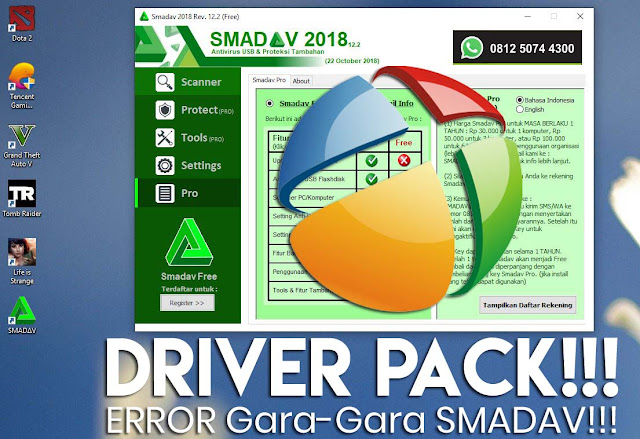 |
| Jika Driver Pack tidak mau terbuka, lakukan langkah ini. (for Windows XP, 7, 8, 10) |
Kejadian ini baru saja kami alami ketika menjalankan Driver Pack di Windows XP, ialah ketika di klik 2x tidak terjadi apa-apa. Alias, si program Driver Pack ini tidak mau terbuka, ataupun juga tidak menunjukan tanda-tanda bakal segera running di background.
Awalnya kami mengira bahwa error (tidak bisa terbuka) ini akibat si Driver Pack-nya nan error/corrupt. Tapi ketika di tukar dengan nan baru, hasilnya sama saja (tidak bisa di buka), padahal di komputer lain bisa melangkah dengan normal.
Gara-gara antivirus SMADAV
Usut punya usut, rupanya kejadian Driver Pack nan tidak mau running/terbuka ini gara-gara program antivirus berjulukan SMADAV nan memblokir script dari aplikasi Driver Pack. Entah apa maksud dari si SMADAV syang ecara otomatis mem-block Driver Pack, kami juga kurang tau.
Ini hanya dugaan saja ya, mungkin pada script/perintah Driver Pack ini terlihat mencurigakan bagi si antivirus SMADAV. Jadi ketika program Driver Pack di buka/klik 2x, maka si SMADAV nan aktif di background (jika Anda menginstallnya) bakal otomatis memblock program Driver Pack.
Kalo di pikir-pikir sih sepertinya tujuannya baik, ialah agar tidak sembarang program dapat leluasa running dengan seenaknya. Apalagi jika program tersebut mengandung algoritma nan dengan sengaja masuk kedalam system OS Windows.
Bagaimana SOLUSInya?
Sebuah langkah sederhana agar Driver Pack tetap bisa berjalan, walaupun si OS Windows sudah terinstall antivirus SMADAV yaitu:
- Pertama, pergi ke taskbar bagian kanan bawah, kemudian cari program SMADAV
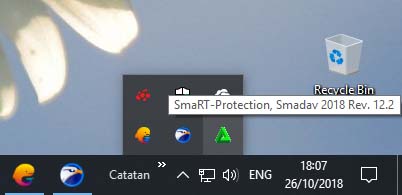
Cari icon SMADAV - Setelah ketemu, klik kanan, pilih Izinkan Windows Script (Permanen)

Izinkan Windows Script & Office Macro (Permanen) - Selanjutnya, coba buka Driver Pack tadi.
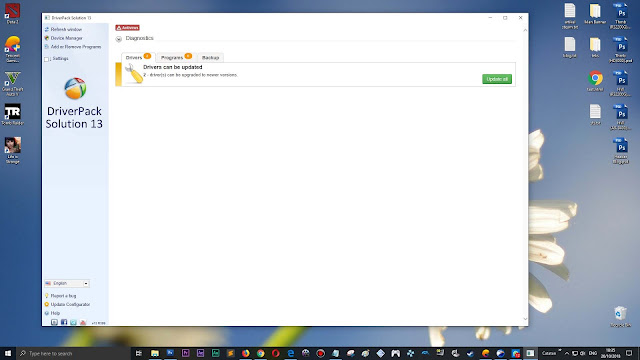
Driver Pack sudah bisa terbuka - Selesai! (driverpack bisa dibuka, cek device manager)
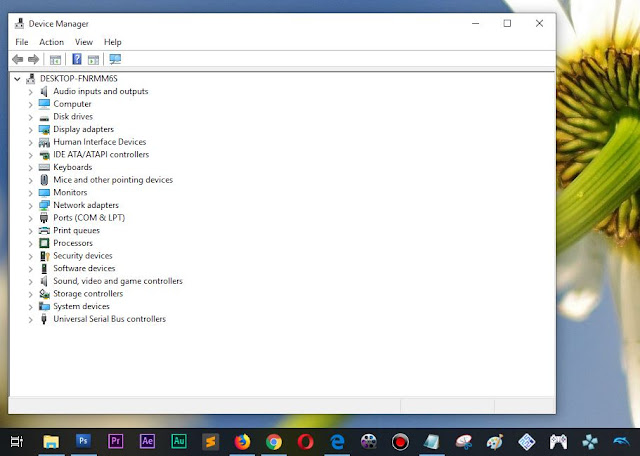
Pastikan semua driver sudah terpasang di info Device Manager
Lakukan penginstallan driver seperti biasa, jika sudah silahkan aktifkan kembali SMADAV nan tadi sudah di "disable". (atau bisa juga dengan restart saja, beres)
Kesmipulan...
Jadi kesimpulannya adalah, ini semua gara-gara SMADAV!!! 😌
Fix, itu saja...
Catatan...
Ingat, poin-poin nan kami tuliskan di atas merupakan pendapat pribadi dari kami sendiri. Jadi wajar saja jika terdapat perihal nan tidak sesuai/sependapat dengan kamu-kamu nan sedang membaca tulisan ini.
Sedangkan untuk kamu-kamu nan tidak sengaja kesasar di blog ini, mending JANGAN langsung keluar. Lebih baik liat-liat dulu Daftar Isi dari kumpulan tulisan nan telah kami tulis blog sederhana ini.
Bisa jadi, Anda bakal menemukan tulisan mengenai lainnya.
Itu saja sarannya...
Sekian...
Itulah tulisan mengenai Cara Mengatasi Driver Pack tidak Mau Terbuka saat di Klik! (not running). Semoga info nan kami tuliskan melalui tulisan di atas bisa berfaedah bagi kalian nan membacanya.
Mohon maaf jika ada salah kata,
Sampai bertemu di lain waktu.
Terima kasih
“Tolong bagikan ke kawan Anda jika menurutmu ini bermanfaat”Selain sebagai media info teknologi, kami juga berbagi tulisan mengenai upaya kreator.
Rekomendasi Web Hosting
- 20rb perbulan. Diskon hingga 40% kode kupon: MCP Daftar disini (apache).
- 10rb perbulan. Diskon hingga 75% kode kupon: MCP Daftar disini (litespeed).
- 10rb perbulan. Diskon hingga 70% kode kupon: aff-MCP Daftar disini (apache).





 English (US) ·
  Indonesian (ID) ·