
 2 tahun yang lalu
Halaman depan WordPress alias nan biasa disebut dengan homepage, rupanya tidak tiba-tiba muncul sebagai laman muka website Anda, loh.
Pada akhirnya, jika seperti itu Anda kudu membikin Homepage sendiri.
Namun, bagi sebagian pengguna WordPress mungkin tetap awam dengan mengubah-ubah tampilan website.
Di tulisan ini, kami menghadirkan langkah edit laman depan WordPress dalam 3 cara.
Semuanya mudah untuk diikuti dan Anda tidak perlu repot-repot untuk mengeluarkan duit lebih demi menampilkan homepage.
Apa itu Halaman Depan alias Homepage?
Homepage adalah perihal pertama nan bakal dilihat pengunjung, tentunya Anda mau meninggalkan sebuah kesan baik untuk mereka, bukan?
Halaman depan alias homepage memang seumpama laman rumah Anda.
Nah, maka dari tu Anda kudu memuat hal-hal nan sekiranya bakal menarik visitor Anda dengan menggunakan homepage.
Di laman ini, Anda dapat memajang semboyan alias semboyan Anda, menjelaskan apa nan website Anda tawarkan, apalagi memuat promo-promo menarik.
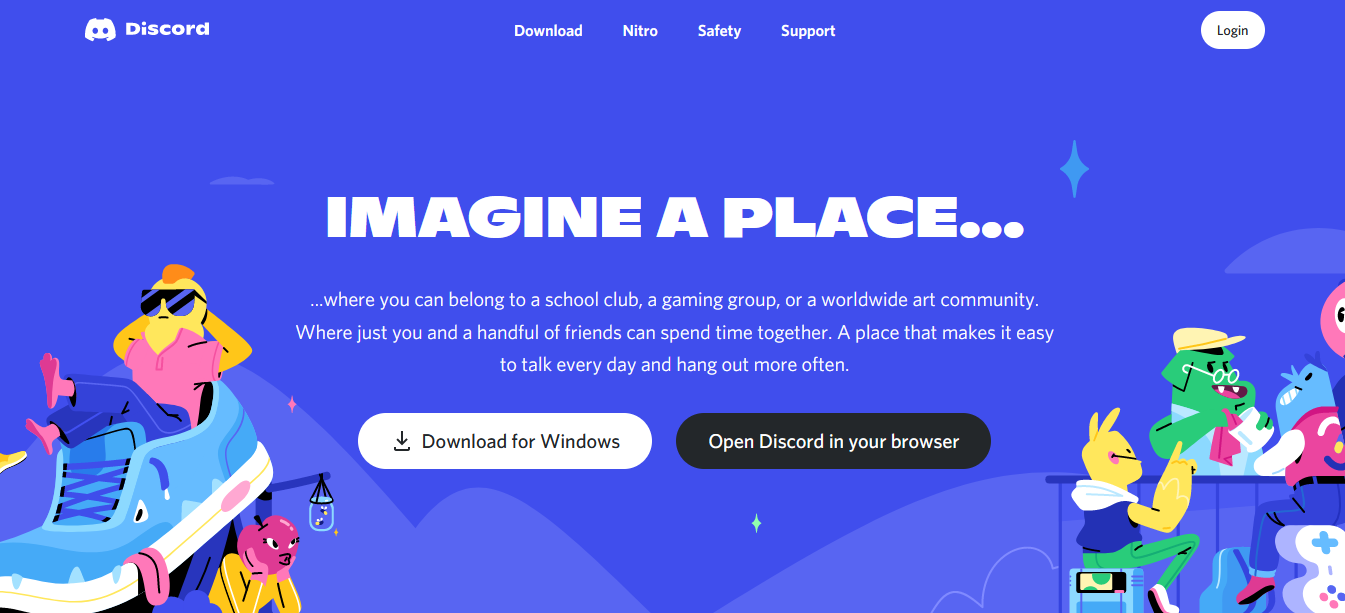 Homepage Discord
Sebagai contoh, Discord mendeskripsikan produk nan mereka tawarkan dengan wording yang menarik sekaligus menyajikan visual nan eye-catching.
Namun, seperti nan dikatakan sebelumnya, WordPress secara default menampilkan postingan terbaru dari blog Anda.
Jadi, jika mau mempunyai homepage, maka Anda kudu membuatnya sendiri.
Selain itu, mungkin Anda bakal sering mengganti laman depan website Anda jika ada peringatan hari besar, mengadakan promo, alias memperbarui tampilan muka website.
Lalu, gimana langkah edit laman depan WordPress Anda agar nantinya menjadi sebuah homepage?
Cara Setup Homepage Statis
Anda perlu men-setup laman tetap sebagai homepage jika Anda tidak mau menampilkan postingan blog sebagai homepage Anda.
WordPress memungkinkan Anda untuk mempunyai laman homepage dan laman blog secara terpisah.
Namun sebelum itu, Anda kudu membikin website dalam status maintenance mode.
Dengan begitu, Anda dapat memasang pesan di website Anda bahwa website sedang dalam mode maintenance.
Nantinya, alih-alih visitor memandang pesan eror, mereka bakal memandang pesan jika website Anda sedang maintenance.
 Plugin WP Maintenance Mode
Untuk melakukannya, gunakan plugin WP Maintenance Mode nan bisa didapatkan di library plugin resmi WordPress.
Nah, setelah memasang mode maintenance, Anda dapat mengutak-atik homepage website.
Untuk melakukannya, Anda kudu masuk ke dashboard admin WordPress.
- Setelah masuk ke Dashboard, klik opsi Pages lampau pilih Add New.
- Namai homepage WordPress Anda, setelah itu klik tombol Publish.
- Anda dapat mengulangi langkah nan sama untuk membikin laman blog.
- Setelah siap dengan homepage Anda, saatnya untuk mengubah bagian Reading Settings.
- Caranya, masuk ke Settings dan pilih Reading.
- Di sebelah Your homepage displays, Anda bakal memandang dua opsi, ialah Your latest posts dan A static page.
- Untuk membikin homepage, maka pilih opsi A static page.
- Setelah itu, Anda dapat beranjak ke menu drop down untuk memilih Homepage.
- Selesai, sekarang Anda telah mempunyai laman tetap sebagai homepage. Lalu, gimana langkah edit laman depan WordPress?
Kami mempunyai 3 metode untuk melakukannya.
Cara Edit Halaman Depan WordPress
Setelah laman tetap Anda sudah siap, mari coba metode nan mudah untuk Anda praktekkan.
1. Cara Edit Homepage WordPress Menggunakan Classic Editor
Banyak dari GudPeople nan mungkin merasa nyaman menggunakan Classic Editor.
Nah, selain untuk menulis blog, Anda dapat menggunakan Classic penyunting untuk mengedit homepage, loh.
Caranya, klik Pages dan pilih laman nan Anda telah atur menjadi homepage.
Tuliskan kata-kata pembuka di bagian kolom Visual dan gunakan toolbar untuk mengubah-ubah font Anda.
Anda juga dapat menambahkan gambar dan jenis media lain dengan tombol Add Media > Select Files.
Setelah mengunggah alias memilih media dari library Anda, silakan klik Insert to page.
Jika sudah puas dengan penyesuaiannya, Anda dapat memandang hasilnya dahuludengan tombol Preview.
Setelah dilihat dan Anda merasa hasilnya pas, klik tombol Publish untuk menyimpan dan menampilkannya pada laman website.
2. Cara Edit Homepage WordPress Menggunakan Theme Customizer
Ada banyak tema WordPress nan menyediakan kreasi homepage beserta opsi untuk mengeditnya.
Untuk mengedit homepage, Anda dapat menggunakan Theme Customizer.
Pertama-tama Anda kudu memasuki area Dashboard lampau pilih Appearance lampau Customize.
Dengan tool ini, Anda dapat memandang preview-nya secara langsung sementara Anda mengedit homepage.
Jangan khawatir, perubahan saat Anda memindahkan elemen-elemennya tidak bakal ditampilkan sebelum Anda menekan Publish.
3. Cara Edit Homepage WordPress Menggunakan Block Editor
Anda juga dapat melakukan beberapa penyesuaian lebih lanjut dengan fitur ini.
Untuk melakukannya, mirip dengan metode pertama, ialah masuk ke menu Pages melalui Dashboard.
Setelah itu, Anda dapat memilih block penyunting dan menuliskan keterangan dan nama website Anda.
Maksimalkan hasil homepage nan Anda buat dengan memanfaatkan tool Text Settings.
Selain itu, Anda juga dapat menabah gambar dan media lain melalui Media Library alias URL.
Pesan kami hanya satu, jangan takut untuk bereksperimen ya, GudPeople!
Nah, sedangkan untuk menambah menu Anda bisa melakukannya melalui Appearance > Menus.
Cari tombol Create Menu jika Anda belum mempunyai tombol menu sama sekali dan namai lah tombol menu nan Anda buat agar dapat dibedakan dengan tombol menu nan lain.
Langkah selanjutnya adalah menambahkan laman ke menu.
Caranya, Anda dapat menambahkannya sendiri alias dengan mencentang Auto add pages.
Selesai! Sisanya, Anda bisa melakukan penelitian untuk mendapatkan homepage nan sesuai dengan tema website.
Bahaya Cross-Site Scripting (XSS) pada Template WordPress
Cross-site scripting (XSS) adalah jenis serangan keamanan nan memanfaatkan kerentanan dengan menyisipkan skrip rawan ke laman website.
Serangan XSS terjadi ketika website tidak memvalidasi alias menyaring info masukan pengguna dengan betul sebelum menampilkannya di laman website, termasuk di website nan menggunakan WordPress.
Berikut beberapa bahaya cross-site scripting pada template WordPress:
1. Injeksi skrip berbahaya
Serangan cross-site scripting pada template WordPress memungkinkan penyerang menyisipkan skrip rawan ke laman website.
Bahayanya skrip ini dapat dieksekusi oleh browser pengguna nan mengakses laman tersebut, sehingga bisa terjadi pencurian info sensitif pengguna.
2. Pencurian info pengguna
Serangan XSS pada template WordPress dapat memungkinkan penyerang mencuri info pengguna, seperti nama pengguna, kata sandi, alamat email, dan info pribadi lainnya nan dimasukkan melalui blangko alias hubungan lainnya.
3. Manipulasi konten halaman
Penyerang dapat menggunakan serangan XSS untuk memanipulasi konten laman WordPress sehingga mengubah tampilan halaman, memasukkan iklan berbahaya, dan mengarahkan pengguna ke website berbahaya.
4. Phishing
Serangan XSS pada template WordPress dapat digunakan untuk melakukan serangan phishing, di mana penyerang mencoba mengelabui pengguna untuk memberikan info pribadi dan sensitif lainnya.
5. Penyebaran malware
Serangan XSS dapat digunakan untuk menyebarkan malware kepada visitor website.
Penyerang dapat mengarahkan pengguna ke laman nan berisi skrip rawan dan mengunduh file berbahaya.
Untuk melindungi template WordPress dari serangan cross-site scripting, krusial untuk selalu menggunakan tema nan original dan berasal dari website resminya.
Tergantung. Tidak semua template premium lebih kondusif dan template cuma-cuma tidak aman.
Namun, template premium biasanya mempunyai support developer nan lebih baik dan pembaruan secara teratur.
Tidak perlu memperbarui template WordPress jika sudah berfaedah dengan baik?
Salah. Memperbarui template WordPress krusial untuk menjaga keamanan lantaran pembaruan seringkali mencakup perbaikan kerentanan keamanan.
Kini Anda sudah mengerti bahwa WordPress memungkinkan Anda untuk membikin homepage sendiri.
Di tulisan tentang langkah edit laman depan WordPress ini, Anda telah mempelajari 3 metode untuk memperindah tampilan homepage website.
Tapi, website nan bagus saja tidaklah cukup.
Tambahkan sertifikat SSL dari Gudang SSL untuk menambah keamanan website Anda ya, GudPeople!
Sampai bertemu di tulisan selanjutnya!






 English (US) ·
  Indonesian (ID) ·